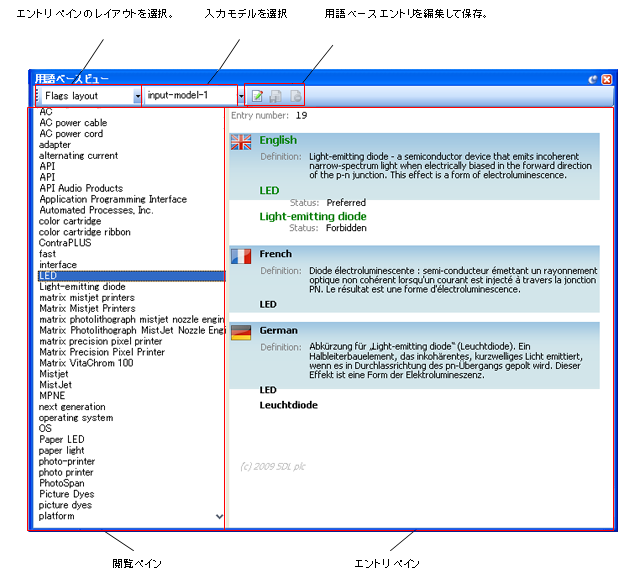
エディタ ビューの[用語ベース ビュー]ウィンドウでは、次の操作を行うことが可能です。
用語の参照。
用語ベース エントリの詳細の表示。
用語ベースの参照。
新しい用語ベース エントリの追加。
既存の用語ベース エントリの編集。
[用語ベース ビュー]ウィンドウを表示するには、次の手順に従います。
メニュー バーで[表示] > [用語ベース ビュー]を選択します。既定の用語ベースの用語が、アルファベット順で表示されます。
ボックス/ボタン |
説明 |
レイアウトは、エントリ ペインでの用語ベース エントリの表示方法を制御します。レイアウトにより、表示するフィールドとその表示方法を定義します。ドロップダウン リストからレイアウトを選択すると、エントリ ペイン内の用語ベース エントリに即座に適用されます。 |
|
入力用フォームには、表示するフィールドや変更可能なフィールドを定義する規則のセットが含まれています。 入力用フォームを変更すると、用語ベース フィールドが変更します。リストの入力用フォームを使用できない場合、既定の入力用フォームが使用されます。 詳細については、SDL MultiTerm のヘルプを参照してください。 http://producthelp.sdl.com/SDL%20MultiTerm%202009/client_en/SDL_MultiTerm_2009.htm |
|
エントリ ペイン |
用語ベース エントリを表示および編集する場所です。参照ペインで用語を選択すると、用語ベース エントリがエントリ ペインに表示されます。新しい用語ベース エントリを開くと、現在表示されているエントリの代わりに表示されます。 |
|
このエントリを編集 このボタンをクリックすると、用語ベース エントリが編集モードでエントリ ペインで開かれます。ここでは、用語ベース エントリのフィールド値を変更できます。 |
|
このエントリを保存 このボタンをクリックすると、新しいエントリまたは変更した既存のエントリを閉じて保存できます。 |
|
編集をキャンセル このボタンをクリックすると、編集モードで実行した用語ベース エントリの変更、または新しい用語ベース エントリの作成をキャンセルできます。 |
|
|
さまざまな方法を使用して用語を参照できます。参照ペインで用語を選択すると、その用語を含む用語ベース エントリがエントリ ペインに表示され、編集を行うことができます。 |
次の方法を使用して、用語リスト内を移動できます。
参照方法 |
説明 |
||
|
キーボードの上矢印と下矢印を使用して、選択する用語を上下に 1 つずつ移動できます。 |
||
マウスのクリック |
用語をクリックすると、その用語ベース エントリがエントリ ペインに表示されます。 |
||
マウスのスクロール ホイール |
マウスのホイールをスクロールすると、用語リスト内を上下に連続的に移動できます。 |
||
PAGE UP PAGE DOWN |
PAGE UP または PAGE DOWN ボタンを押すと、用語リスト内を 1 ページずつ移動できます。現在タブに表示されているすべての用語が、参照タブの 1 ページとなります。
|
||
入力と同時に検索する |
文字列を入力することで、その文字列で始まる用語を検索できます。たとえば、「character」という用語を検索するには、「c」、「h」、「a」と順番に入力します。入力を続けると、SDL MultiTerm がそれまでの入力内容と一致する用語を検索します。
|
||
参照ペインの上矢印と下矢印 |
リスト上部または下部に矢印がある場合は、表示されていない用語があります。矢印をクリックすると 1 つ上または下の用語に移動できます。 1 ページ分移動する場合は、CTRL キーを押しながら上矢印または下矢印をクリックします。 |


