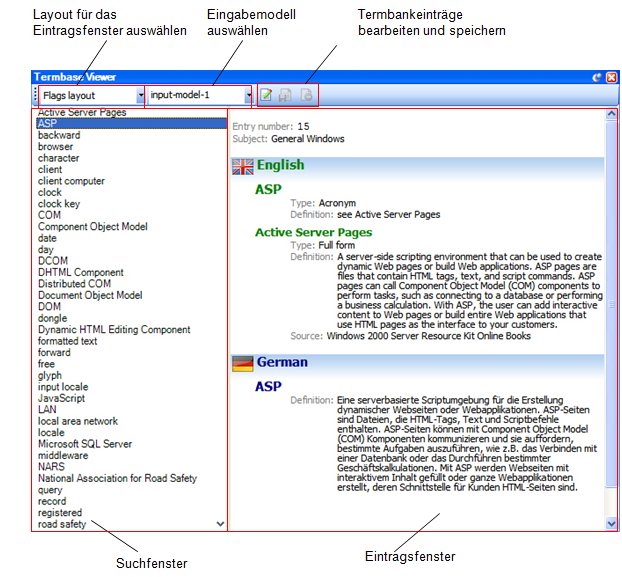
Mithilfe des Fensters Termbankansicht in der Ansicht Editor können Sie folgende Aufgaben durchführen:
Termini durchsuchen
Details eines Termbankeintrags anzeigen
Termbank durchsuchen
Einen neuen Termbankeintrag hinzufügen
Einen vorhandenen Termbankeintrag bearbeiten
So zeigen Sie das Fenster Termbankansicht an:
Wählen Sie in der Menüleiste die Option Ansicht > Termbankansicht aus. Die Termini aus der Standardtermbank sind hier in alphabetischer Reihenfolge aufgelistet.
Feld/Schaltfläche |
Beschreibung |
Mithilfe von Layouts wird die Darstellung der Termbankeinträge im Eintragsfenster gesteuert. Sie definieren, welche Felder angezeigt werden und wie sie angezeigt werden. Wählen Sie hier ein Layout aus der Dropdown-Liste aus, und es wird sofort auf die Termbankeinträge im Eintragsfenster angewendet. |
|
Ein Eingabemodell enthält einen Satz an Regeln, die bestimmen, welche Felder angezeigt werden oder geändert werden können. Wenn Sie Eingabemodelle ändern, werden andere Termbankfelder angezeigt. Wenn in der Liste keine Eingabemodelle verfügbar sind, wird das Standardeingabemodell verwendet. Weitere Informationen hierzu finden Sie in der Hilfe zu SDL MultiTerm. http://producthelp.sdl.com/SDL_MultiTerm_2011/client_en/SDL_MultiTerm.htm |
|
Eintragsfenster |
Hier werden Termbankeinträge angezeigt und bearbeitet. Wenn Sie einen Terminus aus dem Suchfenster auswählen, wird der Termbankeintrag im Eintragsfenster angezeigt. Wenn Sie einen neuen Termbankeintrag öffnen, wird der derzeit angezeigte Eintrag durch ihn ersetzt. |
|
Diesen Eintrag bearbeiten Klicken Sie auf diese Option, um den Termbankeintrag im Eintragsfenster im Bearbeitungsmodus zu öffnen. Hier können Sie Änderungen an den Feldwerten im Termbankeintrag vornehmen. |
|
Diesen Eintrag speichern Klicken Sie auf diese Option, um einen neuen Eintrag zu schließen und zu speichern oder um einen vorhandenen Eintrag zu schließen und die an ihm vorgenommenen Änderungen zu speichern. |
|
Bearbeiten abbrechen Klicken Sie auf diese Option, um das Ändern eines Termbankeintrags im Bearbeitungsmodus oder das Erstellen eines neuen Termbankeintrags abzubrechen. |
|
|
Sie haben verschiedene Möglichkeiten, die Termini zu durchsuchen. Wenn Sie einen Terminus aus dem Suchfenster auswählen, wird der Termbankeintrag, der den Terminus enthält, im Eintragsfenster angezeigt und kann dort bearbeitet werden. |
Sie können mithilfe der folgenden Methoden durch die Liste der Termini navigieren:
Methode für das Durchsuchen |
Beschreibung |
||
|
Mithilfe des Nach-oben- und des Nach-unten-Pfeils auf der Tastatur kann die Auswahl schrittweise nach oben bzw. nach unten durch die Termini verschoben werden. |
||
Mausklick |
Klicken Sie auf einen Terminus, um den Termbankeintrag im Eintragsfenster anzuzeigen. |
||
Mausrad |
Führen Sie mit dem Mausrad einen Bildlauf durch, um die Auswahl kontinuierlich nach oben bzw. nach unten durch die Liste der Termini zu verschieben. |
||
Bild-auf Bild-ab |
Drücken Sie die Tasten Bild-auf oder Bild-ab, um Seite für Seite durch die Liste der Termini zu blättern. Eine Seite auf der Registerkarte „Durchsuchen“ entspricht allen Termini, die gerade auf der Registerkarte angezeigt werden.
|
||
Suche beim Tippen |
Geben Sie eine Reihe von Buchstaben ein, um Termini zu finden, die mit diesen Buchstaben beginnen. Um, beispielsweise, den Terminus 'character' aufzurufen, geben Sie 'c', 'h' und 'a' ein. Während Sie die Buchstaben eintippen, sucht SDL MultiTerm nach Termini, die mit Ihrer Eingabe übereinstimmen.
|
||
Nach-oben- und Nach-unten-Pfeile im Suchfenster |
Ein Pfeil oben oder unten in der Liste zeigt an, dass es weitere Termini gibt, die durchsucht werden können. Klicken Sie auf einen Pfeil, um die Auswahl um einen Terminus nach oben bzw. unten zu verschieben. Um eine Seite nach oben bzw. unten zu verschieben, halten Sie die Taste Strg gedrückt, und klicken Sie auf den Nach-oben- bzw. den Nach-unten-Pfeil. |


