 . Klicken Sie zum Erweitern der Navigationsleiste auf die Schaltfläche Navigationsleiste erweitern
  .
.
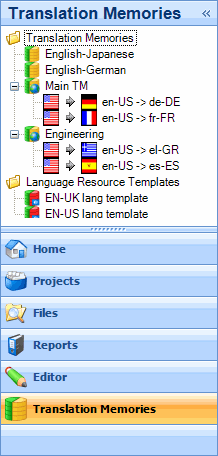
In der Ansicht Translation Memorysenthält die Navigationsleiste alle Translation Memorys und Sprachressourcenvorlagen, die derzeit in der Ansicht zur Verfügung stehen. Sie werden jeweils in einem Ordner in der Navigationsstruktur angezeigt.
Standardmäßig ist die Navigationsleiste erweitert. Um die Navigationsleiste zu minimieren, klicken Sie oben in der Navigationsleiste auf die Schaltfläche Navigationsleiste minimieren . Klicken Sie zum Erweitern der Navigationsleiste auf die Schaltfläche Navigationsleiste erweitern .
Doppelklicken Sie auf einen Ordner in der Navigationsstruktur, um den Ordnerinhalt anzuzeigen. Wenn Sie z. B. auf den Ordner Translation Memorys doppelklicken, werden die Translation Memorys angezeigt, die im Ordner vorhanden sind. Dies umfasst dateibasierte und Server-basierte Translation Memorys. Nur Server-basierte Translation Memorys sind mehrsprachig. Daher werden die enthaltenen Sprachpaare unter dem Namen des Translation Memory angezeigt.
 llllllllllllllllllllllllllllllllllllllllllllllllllllllllllllllllllllllllllll |
Der Navigationsbaum bietet Ihnen folgende Möglichkeiten:
Wenn Sie auf ein Translation Memory Doppel klicken, wird dieses zur Bearbeitung im TM Side-by-Side-Editor geöffnet, wo Sie Wartungsaufgaben wahrnehmen können. Das derzeit angezeigte Translation Memory wird als aktives Translation Memory bezeichnet.
|