翻訳メモリ ビューのナビゲーション ペイン
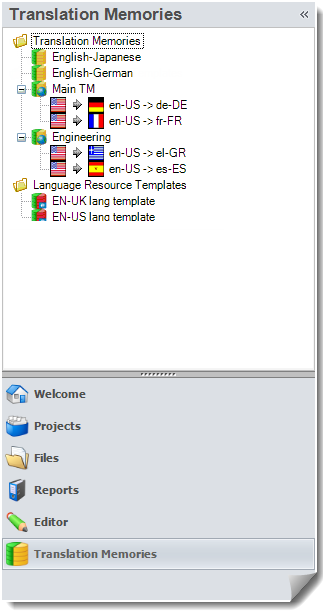
翻訳メモリ ビューでは、ナビゲーション ペインに、現在ビューで利用できる翻訳メモリおよび言語リソース テンプレートがすべて表示されます。これらはナビゲーション ツリー内のフォルダ内に表示されます。
既定では、ナビゲーション ペインは拡大されています。ナビゲーション ペインを最小化するには、ナビゲーション ペイン上部の[ナビゲーション ペインの最小化]ボタン  をクリックします。ナビゲーション ペインを拡大するには、[ナビゲーション ペインの拡大]ボタン
  をクリックします。
個々の翻訳メモリの操作
ナビゲーション ツリーで、フォルダをダブルクリックして内容を表示します。たとえば、[翻訳メモリ]フォルダをダブルクリックすると、このフォルダ内にある翻訳メモリが表示されます。これは、ファイル共用タイプおよびサーバータイプの翻訳メモリを含みます。サーバータイプの翻訳メモリのみはマルチリンガルなので、翻訳メモリの名前の下に含む言語ペアをリストします。
 llllllllllllllllllllllllllllllllllllllllllllllllllllllllllllllllllllllllllll
 |
ナビゲーション ツリーで以下の作業を行うことができます。
翻訳メモリをダブルクリックすると、翻訳メモリが開かれてTMの並列型エディタ ウィンドウで編集することができます。ここで、メンテナンスを行うことができます。現在表示されている翻訳メモリをアクティブな翻訳メモリと呼びます。
|