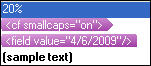
Wenn der Cursor sich im Editor-Fenster an der Position befindet, an der Sie das platzierbare Element einfügen möchten, drücken Sie Strg+, (Komma). Eine Dropdown-Liste mit den verfügbaren platzierbaren Elementen des Ausgangssegments wird angezeigt.
Nachfolgend wird beschrieben, wie Sie platzierbare Elemente im Editor-Fenster in der Ansicht Editor durch verschiedene Methoden von einem Ausgangssegment in ein Zielsegment einfügen. Platzierbare Elemente können Textformatierung, Tags, Zahlen, Variablen und Daten umfassen.
Wenn der Cursor sich im Editor-Fenster an der Position befindet, an der Sie das platzierbare Element einfügen möchten, drücken Sie Strg+, (Komma). Eine Dropdown-Liste mit den verfügbaren platzierbaren Elementen des Ausgangssegments wird angezeigt.
Das erste platzierbare Element wird automatisch ausgewählt. Im Ausgangssegment wird das platzierbare Element oder der formatierte Text hervorgehoben.
Wenn es sich um das erforderliche platzierbare Element handelt, drücken Sie Eingabe oder Tabulator, um das Tag in das Zielsegment einzufügen.
Wenn es sich nicht um das gewünschte platzierbare Element handelt, drücken Sie Pfeil nach unten, um ein anderes aus der Dropdown-Liste auszuwählen, und drücken Sie anschließend Eingabe oder Tabulator.
Wenn das ausgewählte platzierbare Element Formatierung und ein schließendes Tag beinhaltet, fahren Sie mit der Eingabe fort. Die ausgewählte Tag-Formatierung wird auf den Text angewendet.
Wenn die Formatierung nicht mehr angewendet werden oder ein schließendes Tag eingefügt werden soll, drücken Sie Strg+, (Komma). Wählen Sie den formatierten Beispieltext bzw. das schließende Tag  aus, und drücken Sie Eingabe, um es in das Dokument einzufügen.
Wenn der Cursor sich im Editor-Fenster an der Position befindet, an der Sie das platzierbare Element einfügen möchten, klicken Sie mit der rechten Maustaste, und wählen Sie im Kontextmenü QuickPlace aus. Im Dialogfeld QuickPlace wird eine Liste der verfügbaren platzierbaren Elemente des Ausgangssegments angezeigt.
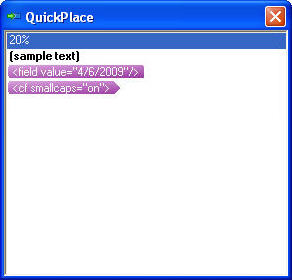
Wählen Sie das gewünschte platzierbare Element aus, und klicken Sie auf OK.
Wenn das ausgewählte platzierbare Element Formatierung und ein schließendes Tag beinhaltet, fahren Sie mit der Eingabe fort. Die ausgewählte Tag-Formatierung wird auf den Text angewendet.
Wenn die Formatierung nicht mehr angewendet werden oder ein schließendes Tag eingefügt werden soll, klicken Sie mit der rechten Maustaste, und wählen Sie im Kontextmenü die Option QuickPlace aus. Das Dialogfeld QuickPlace wird angezeigt. Wählen Sie den formatierten Beispieltext bzw. das schließende Tag aus, und klicken Sie auf OK, um es in das Dokument einzufügen.