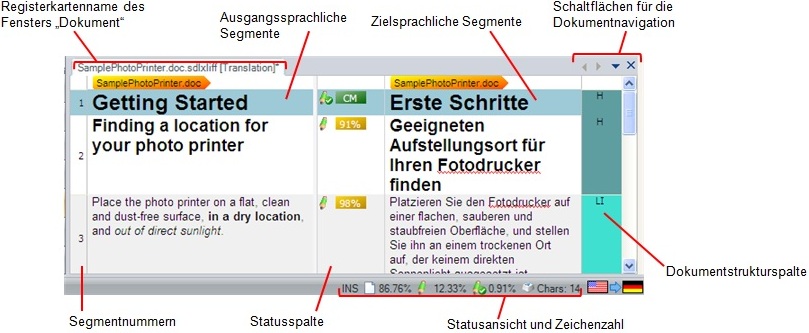
Im Editor werden nebeneinander sowohl das zu übersetzende Dokument als auch die Dokumentübersetzung angezeigt. Das ausgangssprachliche Dokument wird auf der linken Seite und die zielsprachliche Version auf der rechten Seite angezeigt. Der Inhalt beider Dokumente ist in Segmente gegliedert. Nur die zielsprachlichen Segmente können bearbeitet werden.
In diesem Thema: Ausblenden
In der ersten Spalte werden die Segmentnummern angezeigt. Für jedes Segmentpaar wird nur eine Nummer angezeigt, da die Ausgangs- und die Zielsegmente standardmäßig aneinander ausgerichtet sind. Sie können festlegen, dass keine Segmentnummern angezeigt werden. Sie können mit den Ausgangs- und Zielsegmenten auch in zwei separaten Listen arbeiten.
Zwischen der Ausgangs- und der Zielsegmentspalte befindet sich die Statusspalte. Diese Spalte enthält verschiedene Informationen zu den zielsprachlichen Segmenten. In ihr kann z. B. der aktuelle Übersetzungsstatus des Segments angegeben werden.
Rechts neben den zielsprachlichen Segmenten befindet sich die Dokumentstrukturspalte. In ihr wird ein Code angezeigt, der Ihnen mitteilt, wo sich der Segmenttext im ausgangssprachlichen Dokument befindet. Klicken Sie auf den Code in dieser Spalte, um eine Beschreibung anzuzeigen, die Ihnen mitteilt, wo sich der Segmenttext im ausgangssprachlichen Dokument befindet. Wenn Sie möchten, können Sie festlegen, dass die Dokumentstrukturspalte nicht angezeigt wird. Zum Beispiel, wenn Sie einen größeren Bearbeitungsbereich benötigen.
Klicken Sie hier, um mehr darüber zu erfahren, wie Sie die Darstellung des Editors steuern können.
Während Sie übersetzen und Ihre Übersetzungen bestätigen, werden Statistiken zu dem gesamten Dokument und dem aktiven Segment in der SDL-Trados-Studio-Taskleiste angezeigt.

Die folgenden Informationen werden angezeigt:
Die Prozentzahl/Anzahl der Zeichen, Wörter oder Segmente im Dokument, die noch nicht übersetzt wurden. Bei Zählung der Zeichen werden alle Zeichen berücksichtigt, die nicht übersetzt sind, mit Ausnahme von Leerzeichen und Tags. Platzierbare Zeichen werden gezählt.
Die Prozentzahl/Anzahl der Zeichen, Wörter oder Segmente im Dokument, die übersetzt (bestätigt) wurden. Bei Zählung der Zeichen werden alle Zeichen berücksichtigt, die übersetzt sind, mit Ausnahme von Leerzeichen und Tags. Platzierbare Zeichen werden gezählt.
HINWEIS |
Um die Anzeige der obigen Statistiken zu ändern, doppelklicken Sie auf die Taskleiste. Das Dialogfeld Anzeigeeinstellungen wird angezeigt, in dem Sie die Einstellungen ändern können. |
Die Anzahl der Zeichen in dem aktiven Segment. Diese Zählung umfasst alle Zeichen innerhalb des zu übersetzenden Textes mit Ausnahme von Tags. Leerzeichen und platzierpare Zeichen werden gezählt.
Die Flags der Ausgangs- und Zielsprache.
Die Dokumentstruktur wird auf verschiedene Weise angezeigt:
 Das Tag mit dem Dokumentnamen wird am Anfang eines Dokuments angezeigt.
Alle Segmente sind nummeriert.
In der Dokumentstrukturspalte wird angezeigt, wo sich das Segment im Dokument befindet. Zum Beispiel: TC = Tabellenzelle und H1 = Überschrift 1.
 Das Tag „Dokumentname“ wird angezeigt, wenn das Dokument zusammengeführte Dateien enthält. Es zeigt an, wo eine Datei endet und die nächste beginnt.
Sie können im Editor mehr als ein Dokument geöffnet haben, aber es kann immer nur ein Dokument auf einmal angezeigt werden. Das derzeit angezeigte Dokument wird als das aktive Dokument bezeichnet.
Jedes Dokument wird in seinem eigenen Fenster angezeigt, und der Dokumentname wird oben im Fenster auf einer Registerkarte angezeigt. Um ein Dokument zum aktiven Dokument zu machen, klicken Sie auf die Registerkarte mit dem Dokumentnamen. Alternativ können Sie ein Dokument in der Navigationsstruktur auswählen, und das ausgewählte Dokument wird dadurch zum aktiven Dokument.
Im Editor-Fenster werden mehrere Segmente gleichzeitig angezeigt. Es kann jedoch nur jeweils eines dieser Segmente ausgewählt werden. Die entsprechende Zeile wird als „aktive Zeile“ bezeichnet. Wenn eine Zeile die aktive Zeile ist, wird automatisch eine Suche im Translation Memory und in der Termbank durchgeführt. Sie können nur das Zielsegment für die aktive Zeile bearbeiten.
Wenn Sie eine Zeile zur aktiven Zeile machen möchten, klicken Sie im Editor-Fenster auf die Segmentnummernspalte oder die Zielsegmentspalte für dieses Segment.
HINWEIS |
Wenn die Option Indirekte Aktivierung von Zeilen ermöglichen nicht ausgewählt ist, müssen Sie die Zeile manuell durch Bestätigen eines früheren Segments oder durch Auswahl von Übersetzung > Zeile aktivieren in der Menüleiste aktivieren. |
Sie können eine einzelne Zeile oder mehrere Zeilen auswählen. Wenn Sie mehrere Zeilen auswählen, können Sie mehrere Segmente zusammenführen, teilen, sperren oder entsperren oder ihren Status ändern. Sie können mehrere Zeilen auswählen und dann mit der rechten Maustaste auf die Segmentnummernspalte der zuletzt ausgewählten Zeile klicken, um eine Aktion aus dem Kontextmenü auszuwählen. Sie haben folgende Möglichkeiten, um mehrere Zeilen auszuwählen:
Halten Sie die Strg-Taste gedrückt, und klicken Sie auf die Segmentnummernspalte jeder Zeile, die Sie auswählen möchten.
Platzieren Sie den Cursor in einem Zielsegment, halten Sie die Tastenkombination Alt+Umschaltastegedrückt, und drücken Sie den Nach-oben-Pfeil oder den Nach-unten-Pfeil, um Zeilen auszuwählen.
Platzieren Sie den Cursor in einem Zielsegment, halten Sie die Taste Alt gedrückt, und drücken Sie den Nach-oben-Pfeil oder den Nach-unten-Pfeil, um von einem Segment zum nächsten zu wechseln. Wenn das Zielsegment, das Sie auswählen möchten, durch ein schwarzes Rechteck hervorgehoben wird, drücken Sie die Leertaste, um die Zeile auszuwählen.
Um ein Zielsegment zu bearbeiten, beginnen Sie einfach im Feld für das zielsprachliche Segment mit der Eingabe. Klicken Sie hier, um mehr über das Übersetzen im Editor-Fenster zu erfahren.
Wenn Sie ein Dokument im Editor-Fenster speichern, wird es als zweisprachige SDLXLIFF-Datei gespeichert. Der Name der SDL-XLIFF-Datei umfasst Folgendes:
den Namen des Dokuments, das gerade übersetzt wird
die Ausgangs- und die Zielsprache
die Dateierweiterung .SDL XLIFF
Ein ausgangssprachliches Dokument namens Beispiel.doc, das z. B. aus dem Englischen (English (US)) ins Deutsche (German (Germany)) übersetzt wird, würde im Editor-Fenster wie folgt gespeichert werden:
Beispiel.doc_en_us_de_de.SDLXLIFF.
Dokumentstrukturspalte entfernen
Info zum Übersetzen und Überprüfen von Dokumenten