固定要素の挿入方法
このトピックでは、エディタ ビューのエディタ ウィンドウで、原文分節から訳文分節に固定要素を挿入するさまざまな方法について説明します。固定要素には、テキストの書式、タグ、数字、変数、日付などがあります。
QuickPlace ドロップダウン リストを使用して固定要素を挿入する方法
エディタ ウィンドウで、固定要素を挿入する位置にカーソルを置いて、Ctrl+,(カンマ) キーを押します。原文分節から挿入できる固定要素が、ドロップダウン リストに表示されます。
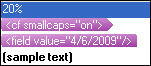
最初の固定要素が自動的に選択されます。原文分節で、固定要素または書式設定されたテキストが強調表示されます。
この固定要素を使用する場合は、Enter または Tab キーを押して、訳文分節にタグを挿入します。
この固定要素以外を選択する場合は、↓キーを押してドロップダウン リストから別の固定要素を選択して Enter または Tab キーを押します。
選択した固定要素が書式設定で、終了タグがある場合は、引き続き入力します。選択したタグの書式設定がテキストに適用されます。
書式の適用を解除する場合や、終了タグを入力する場合は、Ctrl+,(カンマ)キーを押します。書式設定されたサンプル テキストまたは終了タグ
 を選択して Enter キーを押すと、文書に挿入されます。
QuickPlace を使用して固定要素を挿入する方法
エディタ ウィンドウで、固定要素を挿入する位置にカーソルを置いて右クリックし、ショートカット メニューから[QuickPlace]を選択します。原文分節から挿入できる固定要素が[QuickPlace]ドロップダウン リストに表示されます。
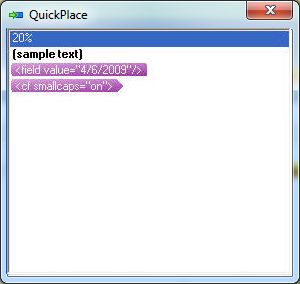
該当する固定要素を選択し、[OK]をクリックします。
選択した固定要素が書式設定で、終了タグがある場合は、引き続き入力します。選択したタグの書式設定がテキストに適用されます。
書式の適用を解除する場合や、終了タグを入力する場合は、右クリックしてショートカット メニューから[QuickPlace]を選択します。[QuickPlace]ダイアログ ボックスが表示されます。書式設定されたサンプル テキストまたは終了タグ
を選択して[OK]をクリックすると、文書に挿入されます。
関連項目
項目: 公開: 2014 年 1 月 31 日