エディタ ウィンドウの構成要素
エディタ ウィンドウには、翻訳する文書と文書の翻訳が並べて表示されます。原文言語の文書が左に表示され、訳文言語のバージョンが右に表示されます。両文書のコンテンツは分節に分かれています。編集できるのは、訳文言語の分節のみです。
エディタの列
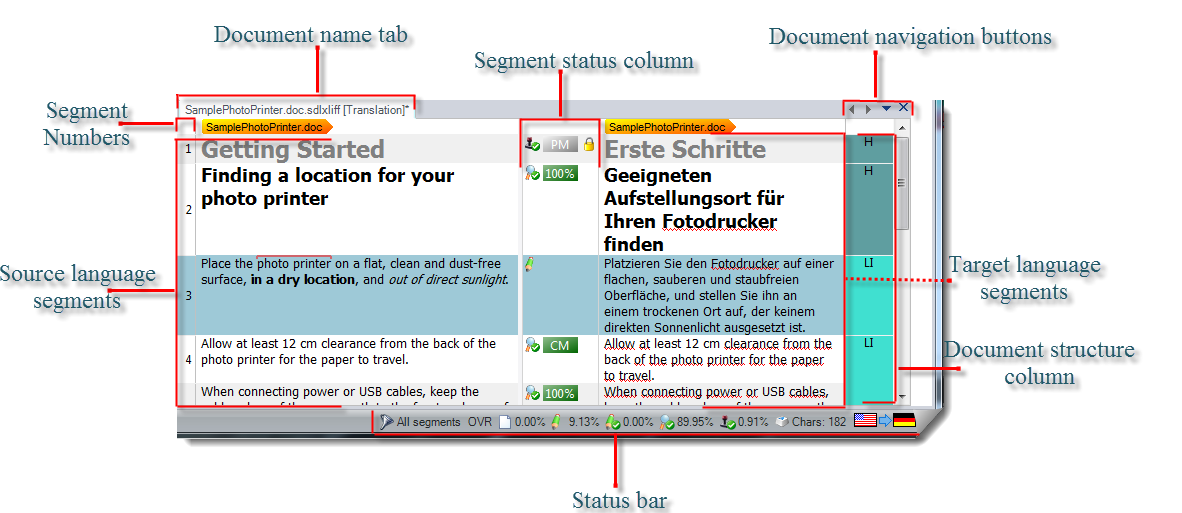
最初の列には分節番号が表示されます。既定では、原文と訳文の分節は整合しているため、分節ペアごとに 1 つの数字しか表示されません。分節番号を表示しないように選択できます。原文分節と訳文分節を 2 つの異なるリストとして作業することもできます。
原文分節と訳文分節の列の間には、分節ステータス列があります。この列には、訳文言語の分節に関するさまざまな情報が表示されます。たとえば、分節の現在の翻訳ステータスなどが示されます。
訳文言語の分節の右側には、文書構造列があります。ここには、原文文書における原文テキストの場所を示すコードが表示されます。この列でコードをクリックすると、その分節が原文文書のどこにあるのかが表示されます。必要に応じて、文書構造列を表示しないように選択できます。たとえば、編集のための領域を広げたい場合などです。
エディタ ウィンドウの表示方法の制御に関する詳細についてはここをクリックしてください。
ステータス バー情報
翻訳し確定していくにつれて、文書全体および作業中の分節に関する統計が Studio のステータス バーに表示されます。

ステータス バーには以下の情報が表示されます。
オプション |
説明 |
 アクティブ フィルタ アクティブ フィルタ |
アクティブ表示フィルタには、エディタ ウィンドウで分節をフィルタリングしている現在の基準が表示されます。アクティブ表示フィルタアイコン |
INS/OVR |
キーボードの Insert または INS を押すと、上書きモードのオン/オフが切り替わります。
|
|
これは、文書でまだ翻訳されていない文字、単語や分節のパーセントと数を表します。文字単位でカウントしている場合、スペースとタグを除く翻訳されない文字がすべて含まれます。固定要素はカウントされます。 |
|
これは、翻訳中として設定されている文字、単語や分節のパーセントと数を表します。文字単位でカウントしている場合、スペースとタグを除く翻訳されない文字がすべて含まれます。固定要素はカウントされます。 |
|
文書で翻訳された (確定された) 文字、単語や分節のパーセントと数。文字単位でカウントしている場合、スペースとタグを除く翻訳された文字がすべて含まれます。固定要素はカウントされます。 |
|
これは、作業中の分節に含まれる文字数を示しています。この数には、タグを除いて翻訳対象テキストの範囲内にある文字がすべて含まれます。スペースと固定要素がカウントされます。 |
|
原文言語と訳文言語のフラグ |


メモ |
確認の統計の表示方法を変更するには、タスク バーをダブルクリックします。表示の設定ダイアログボックスが設定の変更可能なところに表示されます。 |
文書構造
文書構造はさまざまな方法で表示されます。
 文書の先頭に文書名タグが表示されます。
分節は個別に番号が付けられています。
文書構造列には、文書における分節の場所が示されます。たとえば、TC = 表のセル、H1 = ヘッダー 1 です。
 文書に結合ファイルが含まれている場合は文書名タグが表示されます。どこまでが 1 つのファイルで、どこからが次のファイルなのかを示します。
作業中の文書
エディタ ウィンドウでは、複数の文書を開くことができますが、複数の文書を同時に表示することはできません。現在表示されている文書のことを作業中の文書といいます。
各文書はそれぞれ個別のウィンドウで表示され、ウィンドウ上部のタブに文書名が表示されます。文書名タブをクリックすると、その文書が作業中の文書となります。また、ナビゲーション ツリーで文書を選択すると、その文書が作業中の文書となります。
作業中の行
エディタ ウィンドウには、複数の分節が同時に表示されます。ただし、複数の行を同時に選択することはできません。選択されている行のことを、作業中の行といいます。作業中の行として選択すると、翻訳メモリと用語ベースでの検索が自動的に実行されます。作業中の行の訳文分節のみ編集できます。
作業中の行として選択するには、エディタ ウィンドウで、その分節の分節番号列または訳文分節列をクリックします。
メモ |
[暗黙行のアクティブ化を有効にする]オプションを選択していない場合は、前の分節を確定するか、メニュー バーで[翻訳] > [行のアクティブ化]を選択して、行を手動でアクティブ化する必要があります。 |
行の選択
個別または複数の行を選択できます。複数の行を選択すると、複数の分節を結合、分割、ロック、ロック解除、ステータス変更できます。複数の行を選択して、選択されている最後の行の分節番号列内で右クリックすると、ショートカット メニューからさまざまな操作を選択できます。複数の行を選択するには、次のいずれかの操作を実行します。
CTRL キーを押しながら、選択する行の分節番号列をクリックする。
訳文分節内にカーソルを置き、ALT + SHIFT キーを押しながら、上矢印または下矢印を押して行を選択する。
訳文分節内にカーソルを置き、ALT キーを押しながら、上矢印または下矢印を押して、次の分節に移動する。選択する訳文分節が黒い四角で強調表示されたら、スペース を押して行を選択する。
訳文言語の分節の編集
訳文分節を編集するには、訳文分節のボックスに入力するだけです。エディタ ウィンドウでの翻訳の詳細については、翻訳とレビューを参照してください。
文書の保存
エディタ ウィンドウで文書を保存すると、バイリンガル .sdlxliff ファイルとして保存されます。.sdlxliff ファイル名の構成は次のとおりです。
翻訳する文書の名前。
原文言語および訳文言語。
ファイル拡張子 .sdlxliff。
たとえば、原文文書の名前が Sample.doc で、英語 (米国) からドイツ語 (ドイツ) に翻訳する場合、次のファイル名でエディタ ウィンドウに保存されます。
Sample.doc_en_us_de_de.SDLXLIFF。
関連項目
項目: 公開: 2014 年 1 月 31 日