用語ベースに用語を追加する方法
このトピックでは、エディタ ビューで作業中の文書から SDL MultiTerm 用語ベースに新しい用語を追加する方法について説明します。
メモ |
用語を追加できるのは既定の用語ベースのみです。 最初に新しい用語を追加する場合は、SDL Trados Studio を信頼するかメッセージが表示されます。[この発行者からのコンテンツを常に信頼する]ボックスをオンにして[実行]をクリックし、セキュリティ警告を閉じて用語の追加を続行します。
|
用語ベースに用語を追加するには、次の手順に従います。
[エディタ]ウィンドウで原文言語を選択し、次のいずれかを実行します。
目的 |
操作方法 |
訳文分節で、その用語の訳文を既に作成してある場合 |
|
訳文分節で、その用語の訳文をまだ作成していない場合 |
原文用語を右クリックして、ショートカット メニューから[新しい用語の追加]を選択します。 |
用語ベースのエントリが用語ベース ビュー ウィンドウに表示されます。新しいエントリには原文用語と用語翻訳 (選択した場合) が含まれています。
選択した用語が既に用語ベースに存在する場合は、既存の用語ベース エントリを編集するかどうかを尋ねるメッセージが表示されます。
既存のエントリを用語ベース ビュー ウィンドウに編集モードで開くには、[はい]をクリックします。
用語ベース ビュー ウィンドウで重複するエントリを作成するには、[いいえ]をクリックします。
新しいエントリを作成せず、既存のエントリも開かない場合は、[キャンセル]をクリックします。
用語ベース エントリを編集するには、次のいずれかを実行します。
目的 |
操作方法 |
フィールドの内容を編集する場合 |
フィールド名をクリックするか、フィールド内をダブルクリックします。フィールドが開き、編集できる状態になります。 必要な変更を行い、フィールドの外側をクリックするか Enter キーを押して、フィールドを閉じます。 Tab キーを使用して現在のフィールドを閉じ、次のフィールドを編集用に開くこともできます。 |
現在表示されていないフィールドを追加する場合 |
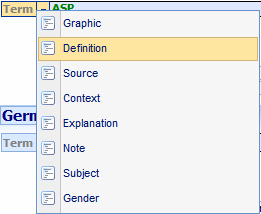
下向きの矢印が横に表示されているフィールド名を探します。下向きの矢印をクリックすると、そのフィールドの下に追加できるフィールドのリストが表示されます。 フィールドを追加する場所を確認したら、該当する下向きの矢印をクリックし、リストから必要なフィールドを選択します。
選択したフィールドが開き、編集できる状態になります。 |
エントリの編集が完了したら、[このエントリを保存]
 をクリックします。新しいエントリは用語ベースに保存され、エントリ ペインに表示されます。
新しい用語ベース エントリの追加を中止する場合は、[編集をキャンセル]
 をクリックします。