用語ベース エントリの編集方法
このトピックでは、エディタ ビューの SDL MultiTerm 用語ベースで用語ベースのエントリを編集する方法について説明します。これは、用語ベース エントリの間違いを訂正する場合や、追加の情報 (定義など) を入力する場合に便利です。
メモ |
最初に用語を編集する場合は、SDL Trados Studio を信頼するかメッセージが表示されます。[この発行者からのコンテンツを常に信頼する]ボックスにチェックを入れて[実行]をクリックし、セキュリティ警告を閉じて用語の編集を続行します。 |
既存の用語ベース エントリを編集するには、次の手順に従います。
エディタ ビューで、編集する用語を選択します。
目的 |
操作方法 |
用語を選択し、[用語の詳細の表示] |
|
用語ベース ビュー ウィンドウの用語リストで用語を編集する場合 |
参照ペインで編集する用語を選択すると、エントリ ペインに用語ベース エントリが表示されます。 |
 をクリックします。
[このエントリを編集]
 をクリックします。エントリ ペインが編集モードに変わります。
用語ベース エントリを編集します。
目的 |
操作方法 |
||
フィールドの内容を編集する場合 |
フィールド名をクリックするか、フィールド内をダブルクリックします。フィールドが開き、編集できる状態になります。 必要な変更を行い、フィールドの外側をクリックするか Enter キーを押して、フィールドを閉じます。 Tab キーを使用して現在のフィールドを閉じ、次のフィールドを編集用に開くこともできます。 |
||
現在表示されていないフィールドを追加する場合 |
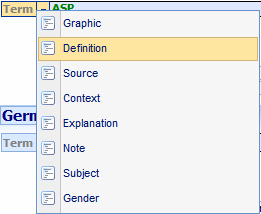
下向きの矢印が横に表示されているフィールド名を探します。下向きの矢印をクリックすると、そのフィールドの下に追加できるフィールドのリストが表示されます。 フィールドを追加する場所を確認したら、該当する下向きの矢印をクリックし、リストから必要なフィールドを選択します。
選択したフィールドが開き、編集できる状態になります。 |
||
現在表示されていないフィールドを削除する場合 |
フィールド名をクリックするか、フィールド内をダブルクリックして、フィールドを編集用に開きます。 フィールドの内容をすべて削除してから、フィールドの外側をクリックするか Enter キーを押して、フィールドを閉じます。 または、フィールド名を選択して Del キーを押します。
|
エントリの編集が完了したら、[このエントリを保存]
 をクリックします。エントリへの変更が用語ベースに保存され、エントリ ペインに表示されます。
この用語ベース エントリの編集を中止する場合は、[編集をキャンセル]
 をクリックします。