Starter Edition
例: 単一の翻訳ファイルを開く方法
このトピックでは、Starter で [1 つの文書の翻訳] コマンドを使用して単一ファイルを翻訳用に開く方法の例について説明します。
たとえば、MyDocument.doc という文書を英語からドイツ語に翻訳するとします。MyTM.sdltm という翻訳メモリと MyTermbase.sdltb という用語ベースもあります。
[ファイル] > [開く] >
 [1 つの文書の翻訳]をクリックして文書を開きます。[ファイルを開く]ダイアログ ボックスが表示されます。
MyDocument.doc を選択して[開く]をクリックします。[ファイルを開く]ダイアログ ボックスが表示されます。
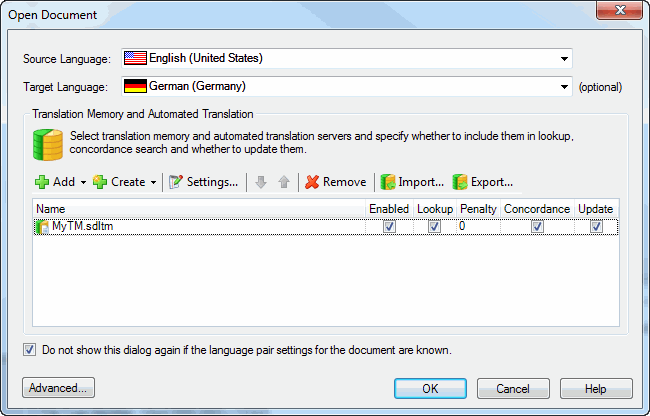 |
[原文言語]で[英語 (米国)]を、[訳文言語]で[ドイツ語 (ドイツ)]をドロップダウン リストから選択します。
翻訳メモリを選択します。
[追加]をクリックし、ドロップダウン リストから[ファイル共有タイプの翻訳メモリ]を選択します。[ファイル共有タイプの翻訳メモリを開く]ダイアログ ボックスが表示されます。
MyTM.sdltm を選択して[開く]をクリックします。翻訳メモリがリストに追加されます。
用語ベースを選択します。
[詳細設定]ボタンをクリックすると、[プロジェクト テンプレートの設定]ダイアログ ボックスが表示されます。
ナビゲーション ツリーから[言語ペア] > [すべての言語ペア] > [用語ベース]を選択します。[用語ベース]ページが表示されます。
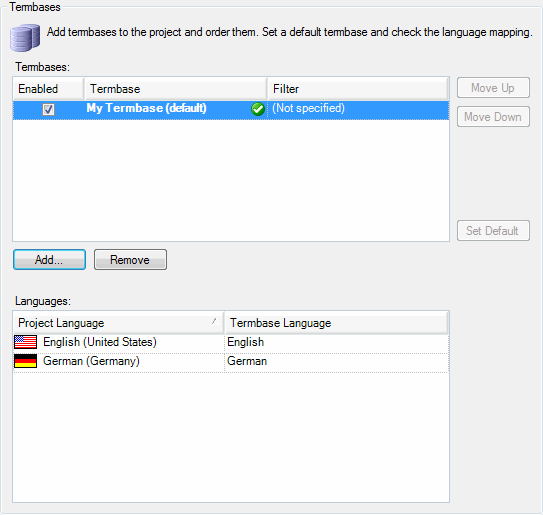 |
[追加]をクリックします。[用語ベースの選択]ダイアログ ボックスが表示されます。
[参照]をクリックします。[用語ベースを開く]ダイアログ ボックスが表示されます。
MyTermbase.sdltb を選択して[開く]をクリックします。
[OK]をクリックして、[用語ベースの選択]ダイアログ ボックスを閉じます。用語ベースがリストに追加されます。
[ファイルを開く]ダイアログ ボックスで[OK]をクリックします。原文言語の文書内の翻訳対象コンテンツが識別され、分節化され、*.sdlxliff ファイルに書き出されます。エディタ ウィンドウで、ファイルが翻訳用に開かれます。
自動的にプロジェクトが作成されます。[プロジェクトの設定]ダイアログ ボックスを使用して、翻訳メモリと用語ベースの選択を変更したり、その他の設定を指定したりできます。
メモ |
ある言語ペアで最初に文書を開いたときに定義したオプションが、その言語ペアの既定のオプションになります。設定は[オプション]ダイアログ ボックスに表示され、次に文書を開くときに使用されます。 |