
Starter Edition
Dieses Thema beschreibt, wie eine einzelne Datei zur Übersetzung mithilfe des Befehls Dokument öffnen in der Starter Edition geöffnet wird.
Angenommen, Sie haben ein Dokument namens MyDocument.doc, das Sie aus dem Englischen ins Deutsche übersetzen möchten. Sie haben außerdem ein Translation Memory namens MyTM.sdltm und eine Termbank namens MyTermbase.sdltb.
Klicken Sie in einer beliebigen Ansicht in der Symbolleiste Standard auf Dokument öffnen. Das Dialogfeld Öffnen wird angezeigt.
Wählen Sie MyDocument.doc aus, und klicken Sie auf Öffnen. Das Dialogfeld Dokument öffnen wird angezeigt.
|
Wählen Sie English (United States) als Ausgangssprache und Deutsch (Deutschland) als Zielsprache aus den Dropdown-Listen aus.
Wählen Sie das Translation Memory aus:
Klicken Sie auf Hinzufügen, und wählen Sie aus der Dropdown-Liste Dateibasiertes Translation Memory aus. Das Dialogfeld Dateibasiertes Translation Memory öffnen wird angezeigt.
Wählen Sie MyTM.sdltm aus, und klicken Sie auf Öffnen. Das Translation Memory wird zur Liste hinzugefügt.
Wählen Sie die Termbank aus:
Klicken Sie auf Erweitert, um das Dialogfeld Projektvorlage-Einstellungen anzuzeigen.
Wählen Sie in der Navigationsstruktur Sprachpaare > Alle Sprachpaare > Termbanken aus. Die Seite Termbanken wird angezeigt.
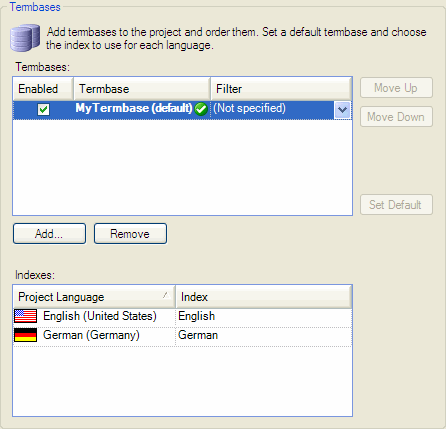 |
Klicken Sie auf Hinzufügen. Das Dialogfeld Termbanken auswählen wird angezeigt.
Klicken Sie auf Durchsuchen. Das Dialogfeld Termbank öffnen wird angezeigt.
Wählen Sie MyTermbase.sdltb aus, und klicken Sie auf Öffnen.
Klicken Sie auf OK, um das Dialogfeld Termbanken auswählen zu schließen. Die Termbank wird zur Liste hinzugefügt.
Klicken Sie im Dialogfeld Dokument öffnen auf OK. Der zu übersetzende Inhalt des ausgangssprachlichen Dokuments wird identifiziert, segmentiert und in einer SDLXLIFF-Datei abgelegt. Die Datei wird zur Übersetzung im Editor-Fenster geöffnet.
Ein Projekt wird automatisch erstellt. Verwenden Sie das Dialogfeld Projekteinstellungen, um die Auswahl der Translation Memorys und Termbanken zu ändern, und andere Einstellungen vorzunehmen.
HINWEIS |
Die Optionen, die Sie definieren, wenn Sie zum ersten Mal ein Dokument für dieses Sprachpaar öffnen, werden zu den Standardoptionen für dieses Sprachpaar. Die Einstellungen werden im Dialogfeld Optionen angezeigt und werden verwendet, wenn Sie das nächste Mal ein Dokument öffnen. |
Überblick: Übersetzen einer einzelnen Datei in der Starter Edition