規則の編集/追加/コピーのページ
[規則の追加]、[規則の編集] および[Copy Rule](規則のコピー) の各ページで利用できるパーサー規則の設定を使用して、HTML パーサー規則のプロパティを定義します。これらの設定により SDL Trados Studio による翻訳対象と翻訳対象外のテキストの分類が向上し、HTML 文書から抽出したコンテンツを正しく表示できます。
[パーサー]ページで[追加...]、[編集...]または[コピー...]をクリックして、HTML 規則のプロパティを設定できる、[規則の編集]、[規則の追加]または[Copy Rule](規則のコピー)のページを開きます。
規則、属性および条件について
HTML 文書の各要素は、特定の属性を持つことができます。属性により、HTML 要素に関する追加情報が得られます。たとえば、<a> 要素はハイパーリンクを示します。<a> 要素に適用された「href」属性は、ハイパーリンクに Web アドレスを追加します。同様に、「title」属性は、ハイパーリンクにマウス カーソルを置くと表示されるツールチップを追加します。<a> (開始タグ) と </a> (終了タグ) の間にあるコンテンツがハイパーリンクのタイトルを定義します。
下の画像は、<a> 要素とそのコンポーネントを示しています。
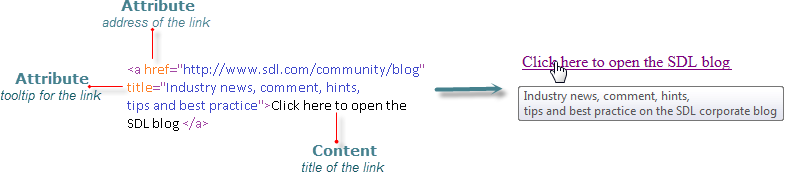
通常、Studio でハイパーリンクのタイトルとそのツールチップを抽出して、翻訳する必要があります。 対照的に、ハイパーリンクのアドレスを変更するとリンクが切れる可能性があるため、通常、Studio でこのアドレスは編集しません。これらの条件は、[パーサー規則]ページの <a> 要素に既定の設定として指定されています。ただし、翻訳内のリンクをアドレスの異なる、ローカライズされたウェブサイトにリンクさせる必要があるため、ハイパーリンクのアドレスを翻訳する必要がある状況もあり得ます。また、たとえばツールチップが数値を示す場合などに、ハイパーリンクのツールチップを翻訳したくない場合があります。
このような状況で、Studio で既定の設定を適用しない場合やパーサー規則のリストに記載されていない要素に対応するように Studio を設定するときは、既存のパーサー規則をカスタマイズします。
規則は、その属性および条件を編集して変更します。次に HTML 文書を開いたとき、Studio ではカスタマイズされたパーサー規則のある HTML 要素に既定の設定が適用されなくなります。
[規則]セクション
オプション |
説明 |
||
名前
|
パーサー規則を変更している要素の名前。 たとえば、HTML 文書の <a> 要素に影響する規則の名前は、a になります。
|
||
条件 |
抽出設定を定義する条件です。 どのような条件下で Studio が選択した要素のコンテンツを抽出するかを指定します。 たとえば、a 要素が英語で書かれたテキストの段落内に配置されている場合のみ、Studio が a 要素のコンテンツを抽出するように a 規則を変更できます。これを行うには、段落の言語および HTML 文書の構造内での a 要素の場所を確認する条件を作成します。
|
属性の選択
オプション |
説明 |
||
属性 |
要素の属性を決定するローカリゼーション設定は、抽出後に編集可能になります。 選択した HTML 要素を定義できるどの属性を Studio で編集可能なテキストとして抽出し、どの属性を編集できないテキストとして抽出するかを指定します。 たとえば、ハイパーリンクのツールチップを翻訳しない状況では、a 規則内にある title 属性の[翻訳]プロパティを変更します。
次に HTML 文書を開いたとき、Studio では、ハイパーリンクからツールチップを抽出しますが、編集することはできません。
|
[プロパティ]セクション
オプション |
説明 |
||
翻訳 |
選択した要素のコンテンツを決定するローカリゼーション設定は、抽出後に編集可能になります。 Studio で、選択した要素から抽出したコンテンツをエディタで翻訳できるかどうかを指定します。
[翻訳]プロパティは次のいずれかのオプションに設定できます。
|
||
Studio で、選択した HTML 要素から抽出した翻訳対象コンテンツで見つかった余分な空白文字に対応する方法を定義する設定です。 Studio で余分な 空白文字を保持するか、または削除するかを指定します。翻訳対象外のコンテンツおよび要素属性にある空白文字の設定を編集するには、グローバル[空白文字]ページの[Whitespace in tags](タグにある空白文字) オプションを使用します。
[空白文字]プロパティを以下のいずれかに設定します。
|
|||
タグの種類 |
HTML 要素がエディタに表示される方法を制御する設定です。 HTML 要素は、抽出され、タグとしてエディタに表示されます。要素内にある翻訳対象コンテンツは、編集可能なテキストとして表示されます。
タグは以下のように表示できます。 • [インライン] - [インライン]タグは、HTML 要素から抽出した書式情報および翻訳対象のコンテンツが編集可能であることを示します。 • [構造] - [構造]タグには、通常、HTML 文書の構造に関する情報が含まれています。構造要素内の翻訳対象属性のみがエディタに表示されます。 |
||
分節化のヒント (インライン タグに適用) |
分節化のヒントは、HTML 文書を翻訳対象の書式に変換するとき、Studio での分節化を向上する上で役立ちます。 分節化のヒントは、Studio で要素を分節内に置くか、分節の外側に置くか、または分節化を強制するかどうかを決定します。
[分節化のヒント]を以下のいずれかに設定します。
|
||
書式 |
パーサーに抽出されたコンテンツのエディタでの外観を定義する設定です。
[編集]をクリックして、利用可能な 6 つのスタイルそれぞれに以下のいずれかのオプションを選択します。
[サンプル]ボックスは、テキスト 規則により抽出されたテキストが Studio エディタでどのように表示されるかを示します。 |
[構造情報のプロパティ]セクション
(構造要素に適用)
構造情報を使用すると、追加のコンテキスト情報を構造要素に追加できます。この情報は、[エディタ]ビューで利用できる[文書構造]列および[文書構造]ツリー で表示できます。
[追加]または[編集]をクリックして、構造要素の以下の設定を定義します。
要素の種類 |
設定 |
説明 |
標準
|
|
定義済みのコンテキスト情報のある標準 HTML 構造要素のリストを提供します。独自の要素を作成し、そのコンテキスト情報をカスタマイズするには、[カスタム]を選択します。 |
カスタム |
|
カスタム要素については、以下のプロパティを指定できます。 |
|
目的 |
|
|
文書エクスプローラ |
[エディタ]ビュー[文書構造]ツリーにどの情報が表示されるカを選択します。要素の名前のみ、要素のコンテンツ全体または情報なしの表示を選択できます。 |
|
名前 |
要素名を指定します。既定では、Studio はこの名前を [コード]フィールドおよび[識別子]フィールドにも使用しますが、編集できます。 |
|
説明 |
要素の説明を指定します。説明は、[文書構造情報]ダイアログ ボックスの[追加情報]列に表示されます。 |
|
色 |
[文書構造]列および[文書構造情報]ダイアログ ボックスの要素を表示するための背景色を指定します。 |
|
書式 |
[エディタ] ビューにある要素のコンテンツを表示するためのフォント、サイズ、色およびスタイルを指定します。要素の親から書式を継承するかまたは特定のスタイルをアクティブ化/非アクティブ化するかを選択できます。 |