[ファイル]メニュー
[ファイル]メニューは、リボンの最初のタブで、すべてのビューで利用できます。その他すべてのタブにはファイルのコンテンツで作業するための制御が含まれていますが、[ファイル]メニューにはファイルやプロジェクトでの作業および Studio の設定を変更するためのコマンドが保存されています。
[ファイル]メニューには以下が含まれています。
- ファイル、プロジェクトおよび翻訳メモリで作業するための基本的オプション
- SDL Trados Studio のさまざまな領域の外観と機能を制御する、Studio の[オプション]および Studio の設定パラメータへのアクセス
S-Tagger を使用して FrameMaker 7 および QuickSilver ファイルを準備するためのアクセス
下のスクリーンショットは、リボン インターフェイスにある[ファイル]メニューを示しています。
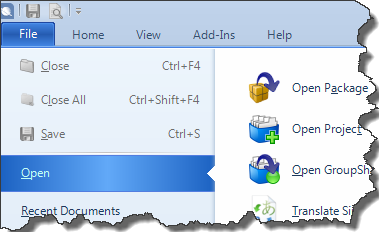
次の表に、いずれかのビューの[ファイル] タブに表示されるすべてのコマンドを示します。
コマンド |
説明 |
||
閉じる
|
このオプションをクリックすると、作業中の文書が閉じます。 | ||
すべて閉じる |
このオプションをクリックすると、開いているすべての文書が閉じます。 |
||
保存 |
作業中の文書を保存します。 文書は原文言語の文書と同じフォルダに SDLXLIFF ファイルとして保存されます。 作業中の文書を SDLXLIFF ファイルから開いている場合は、文書を保存すると、そのファイルが置き換えられます。 ファイルの保存名SDL Trados Studio では、次のような名前を使用してファイルを保存します。 <元のファイル名 (拡張子付き)>_<原文言語の名前>_<訳文言語の名前>.sdlxliff たとえば、Sample.doc という名前の原文文書を英語 (米国) からドイツ語 (ドイツ) に翻訳した場合、次のように保存されます。 Sample.doc_en-us_de-de.sdlxliff |
||
|
このオプションを選択すると、作業中の文書の訳文分節から翻訳済みファイルが生成されます。 これにより、原文言語の文書と同じ種類の文書として訳文言語の分節が保存されます。ファイルの保存先はユーザーが指定します。 保存する文書に適用するエンコードを選択することができます。選択したエンコード設定は、後にファイルに対して[ターゲットを別名 (訳文のみ) で保存]操作を行うときの既定のエンコードになります。 |
||
開く |
オプション |
プロジェクト パッケージまたは返却パッケージを開き、パッケージを開く ウィザードを表示します。パッケージに関連付けられているプロジェクトが、インストールされている SDL Trados Studio に既に存在する場合は、そのプロジェクトはアクティブなプロジェクトになります。パッケージに関連付けられているプロジェクトが、インストールされている SDL Trados Studio に存在しない場合は、プロジェクトが作成され、そのプロジェクトがアクティブなプロジェクトになります。 詳細については、ここをクリックしてください。 |
|
パッケージを開く
|
|||
プロジェクトを開く |
プロジェクトを開き、プロジェクトをアクティブなプロジェクトとして設定します。 | ||
GroupShare プロジェクトを開く |
GroupShare プロジェクト サーバーにアップロードされたプロジェクトを開きます。GroupShare プロジェクトを使用する作業の詳細については、ここをクリックしてください。 | ||
1 つの文書の翻訳 |
単一の文書をすばやく開き、新しい翻訳を開始するには、このオプションを選択します。この方法を使用して翻訳を開始すると、一括翻訳の処理設定の選択など、新規プロジェクト ウィザードで新しい翻訳を開始するときに選択する設定をすべて省略することができます。これらの設定は、ファイルを開いた後に指定することができます。 [Translate Single Document](単一の文書を翻訳する) コマンドを使用すると、既存の翻訳ファイルである SDLXLIFF ファイルを開くこともできます。 ショートカット コマンド: Ctrl + Shift + O キー |
||
翻訳メモリを開く |
既存の翻訳メモリを開きます。 翻訳メモリはナビゲーション ペイン内の翻訳メモリのリストに追加され、翻訳メモリの内容は TM の並列型エディタ ウィンドウに表示されます。 翻訳メモリは、アクティブな翻訳メモリになります。 |
||
サーバー タイプの翻訳メモリを開く |
このオプションをクリックすると、サーバー タイプの翻訳メモリを開くウィザードを使用して既存のサーバー タイプの翻訳メモリを開くことができます。 翻訳メモリはナビゲーション ペイン内の翻訳メモリのリストに追加され、翻訳メモリの内容は TM の並列型エディタ ウィンドウに表示されます。 翻訳メモリは、アクティブな翻訳メモリになります。 |
||
言語リソース テンプレートを開く |
このオプションをクリックすると、既存の言語リソース テンプレートが開きます。言語リソース テンプレートの詳細については、ここをクリックしてください。 | ||
新規作成 |
新しいプロジェクト |
このボタンをクリックして、新しい翻訳プロジェクトを作成し、翻訳用の原文言語の文書を準備します。 ショートカット コマンド: Ctrl + N キー 詳細については、ここをクリックしてください。 |
|
新しい翻訳メモリ |
新しい翻訳メモリを作成します。 新しい翻訳メモリ ウィザードの最初のページが表示されます。 |
||
新しいサーバー タイプの翻訳メモリ |
このオプションをクリックすると、サーバー上に翻訳メモリが作成されます。 新しいサーバー タイプの翻訳メモリ ウィザードの最初のページが表示されます。 |
||
新しい言語リソース テンプレート |
このオプションをクリックすると、新しい言語リソース テンプレートが作成されます。 [言語リソース テンプレートの新規作成]ダイアログ ボックスが表示されます。 |
||
高度な保存 |
すべて保存 |
このオプションをクリックすると、現在開いているすべての文書が保存されます。 |
|
コピーに名前を付けて保存 |
このオプションをクリックすると、作業中の文書のコピーが既存の保存場所以外の指定したパスに保存されます。 以降は[保存]を実行すると、ファイルはこのパスに保存されます。 |
||
別名 (原文のみ) で保存 |
このオプションをクリックすると、作業中の文書の原文の内容が元の形式で保存されます。 保存する文書に適用するエンコードを選択することができます。 この機能は、翻訳対象として SDLXLIFF ファイルを受け取って、原文言語の文書の表示を確認するときに役に立ちます。エディタで原文を編集した場合、このコマンドを使用して、修正した元の文書を更新できます。 |
||
印刷と表示 |
|
作業中の SDLXLIFF 文書を Web ブラウザで HTML としてプレビューするには、このオプションをクリックします。 HTML として XLIFF 文書をプレビューすると、完了した作業をはっきりと確認することができます。Web ブラウザのメニュー バーでプレビューから[ファイル] > [印刷]を選択することができます。 |
|
|
|
外部プレビューでは、文書が作成されたアプリケーション、または関連付けられているアプリケーションで文書が開きます。これにより、Studio で翻訳する文書の生成バージョンのスナップショットを確認することができます。
作業中の文書をプレビューするには、このオプションをクリックします。 次のオプションを選択します。
|
||
設定 |
サーバー |
サーバーを追加するか、既存のサーバーの詳細を編集するには、このオプションをクリックします。 [サーバー]ダイアログ ボックスが表示されます。 |
|
プロジェクト テンプレート |
プロジェクト テンプレートを管理するには、このオプションをクリックします。 [プロジェクト テンプレート]ダイアログ ボックスが表示されます。 これにより、プロジェクト テンプレートの追加、編集、および削除が可能になり、また既定のプロジェクト テンプレートを指定することができます。 |
||
連続タスク |
連続タスクを管理するには、このオプションをクリックします。 連続タスクとは、プロジェクト ファイルに対して実行される一連の手順のことです。 [連続タスク]ダイアログ ボックスが表示されます。これにより、連続タスクの編集、作成、および削除を実行することができます。 |
||
手動タスク |
ユーザーに割り当てる手動タスクを作成するには、このオプションをクリックします。 [手動タスク]ダイアログ ボックスが表示されます。 手動タスクの一例として文書のレビューがあります (タスクはユーザーが実行します)。 |
||
ユーザー |
パッケージを共有するユーザーのリストを保守するには、このオプションをクリックします。リストには、ユーザーの電子メール アドレスが含まれています。 [ユーザー]ダイアログ ボックスが表示されます。 |
||
顧客 |
顧客の詳細を変更するには、このオプションをクリックします。 [顧客]ダイアログ ボックスが表示されます。このダイアログ ボックスを使用して、顧客の詳細を編集、追加、および削除します。顧客の詳細については、「顧客について」を参照してください。 |
||
ユーザー プロファイルの管理 |
次のいずれかを実行します。
[ユーザー プロファイルの管理]ダイアログ ボックスが表示されます。 ユーザープロファイルには、Studio の外観と機能に関する設定が保存されています。 異なる設定で複数のプロファイルを作成し、切り替えることができます。 |
||
レガシー DTP 形式 |
|
FrameMaker の SDL Trados S-Tagger を開きます。このアプリケーションはFrameMakerのファイルの翻訳を容易にします。MIF として保存されたFrameMaker および FrameMaker+SGMLファイルをタグ付きテキストの書式であるSTFに変換できます。STFファイルは、不可欠な書式の情報を示す簡潔な説明を含むタグに加えて、翻訳のためのテキストのみを含みます。それから、ファイルはSDL Trados Studioで翻訳することができるTradosTag 形式(Trados 2007)に変換されます。 詳細については、FrameMakerのS-Tagger にインストールされているヘルプを参照してください。 |
|
QuickSilver ファイルを準備する |
Interleaf の SDL Trados S-Tagger を開きます。このアプリケーションはIASCII として保存されたInterleaf ファイルをタグ付きテキストの書式であるSTFに変換します。ここでは、不可欠な書式の情報を示す簡潔な説明を含むタグに加えて、翻訳のためのテキストのみが翻訳者に提供されます。それから、ファイルはSDL Trados Studioで翻訳することができるTradosTag 形式(Trados 2007)に変換されます。 詳細については、QuickSilverのS-Tagger にインストールされているヘルプを参照してください。 |
||
ログ ファイルの表示 |
アプリケーションのログ ファイルが表示されます。ログ ファイルには、アプリケーションが実行したアクションとアクションのステータスのリストが格納されます。 ログ ファイルは、次の場所に保存されます。 C:\Documents and settings\your username\Local Settings\Application data\SDL International\SDL Trados Studio\numbered folder |
||
オプション |
SDL Trados Studio の外観と動作を制御する設定を表示してカスタマイズし、既定の翻訳設定を定義できます。 [オプションダイアログ ボックス]が表示されます。 |
||
|
Studio を閉じます。 開いている文書は、次回 Studio を起動したときに自動的に開かれます。 |
||
.png)


 終了
終了